Domain pfoetchenhilfe.de kaufen?
Wir ziehen mit dem Projekt
pfoetchenhilfe.de um.
Sind Sie am Kauf der Domain
pfoetchenhilfe.de interessiert?
domain@kv-gmbh.de · 0541-91531010
Domain pfoetchenhilfe.de kaufen?
Wo finde ich die Checkbox?
Die Checkbox befindet sich normalerweise in Formularen oder auf Websites, wo Benutzer eine Auswahl treffen müssen. Sie wird oft als kleines Kästchen mit einem Häkchen dargestellt, das angeklickt werden kann. Um die Checkbox zu finden, scrolle auf der Seite nach unten oder suche nach dem entsprechenden Abschnitt im Formular. Manchmal ist die Checkbox auch mit einem Text oder einer Frage verbunden, die du beantworten musst. Wenn du die Checkbox immer noch nicht finden kannst, schaue nach Anweisungen oder Hinweisen auf der Seite, die dir helfen könnten, sie zu lokalisieren. **
Ist ein Checkbox als Pflichtfeld?
Ein Checkbox-Feld kann als Pflichtfeld definiert werden, indem es als erforderlich markiert wird. Wenn ein Benutzer das Kontrollkästchen nicht aktiviert, wird er daran gehindert, das Formular abzusenden, bis er das Pflichtfeld ausgefüllt hat. **


Ähnliche Suchbegriffe für Checkbox
Top-Angebote
Produkte zum Begriff Checkbox:
-
Tierschutz genießenTierschutz genießen , 80 vegane Rezepte von engagierten Köchen mit Herz , Zündverteilerläufer > Zünd- & Glühanlagen , Erscheinungsjahr: 201711, Produktform: Leinen, Redaktion: Deutscher Tierschutzbund E. V., Seitenzahl/Blattzahl: 221, Keyword: vegan; kochbuch, Fachschema: Kochen / Allgemeines Kochbuch, Grundwissen~Kochen / Biologisch, alternativ, Trennkost, Vollwertkost~Kochen / Gemüse, Obst~Kochen / vegetarisch, vegan~Veganismus - vegan, Fachkategorie: Kochen und Rezepte allgemein~Kochen: Gesundheit und Vollwertkost, Warengruppe: HC/Allg. Kochbücher, Grundkochbücher, UNSPSC: 49019900, Warenverzeichnis für die Außenhandelsstatistik: 49019900, Länge: 251, Breite: 200, Höhe: 27, Gewicht: 969, Produktform: Gebunden, Genre: Sachbuch/Ratgeber,24,95 €*Versand: 0,00 €Sichere Weiterleitung zum Anbieter



-
Wie erstelle ich eine Checkbox in Excel?
Um eine Checkbox in Excel zu erstellen, gehe wie folgt vor: Klicke auf das Entwicklertools-Registerkarte in der Menüleiste, dann auf "Einfügen" und wähle "Formularsteuerelemente". Wähle das Kontrollkästchen aus und ziehe es auf die gewünschte Zelle in deinem Arbeitsblatt. Du kannst die Checkbox dann anpassen, indem du mit der rechten Maustaste darauf klickst und "Eigenschaften" auswählst. **
-
Wie kann man eine Checkbox im Browser speichern?
Um eine Checkbox im Browser zu speichern, kann man entweder den Zustand der Checkbox in einem Cookie speichern oder die Checkbox in einer Datenbank speichern, wenn man eine serverseitige Lösung verwendet. Alternativ kann man auch den Local Storage des Browsers verwenden, um den Zustand der Checkbox zu speichern. **
-
Wie kann man nur eine Checkbox gleichzeitig auswählen?
Um sicherzustellen, dass nur eine Checkbox gleichzeitig ausgewählt werden kann, können Sie den Namen (name) der Checkboxen gleich halten und den Wert (value) der Checkboxen unterschiedlich gestalten. Dadurch wird sichergestellt, dass nur eine Checkbox mit demselben Namen ausgewählt werden kann. Sie können auch JavaScript verwenden, um sicherzustellen, dass nur eine Checkbox ausgewählt ist, indem Sie die anderen Checkboxen deaktivieren, wenn eine ausgewählt wird. **
-
Wie speichert man den Checkbox-Status im LocalStorage?
Um den Checkbox-Status im LocalStorage zu speichern, musst du zunächst den aktuellen Status der Checkbox abrufen. Dies kann mit JavaScript und der Methode `querySelector` erfolgen. Anschließend kannst du den Status in den LocalStorage mit der Methode `setItem` speichern. Um den Status später wieder abzurufen, verwendest du die Methode `getItem` und setzt den Checkbox-Status entsprechend. **

Wie erstelle ich Bilder, die wie eine Checkbox funktionieren?
Um Bilder zu erstellen, die wie eine Checkbox funktionieren, kannst du eine Grafiksoftware wie Photoshop oder GIMP verwenden. Erstelle ein Rechteck oder eine quadratische Form und fülle es mit einer Farbe, die den Hintergrund darstellt. Füge dann ein kleineres Rechteck oder eine quadratische Form hinzu, das die Checkbox darstellt, und fülle es mit einer anderen Farbe, um anzuzeigen, ob sie aktiviert oder deaktiviert ist. **
Warum lässt sich die Kubuntu Tkinter Checkbox nicht ankreuzen?
Es gibt verschiedene mögliche Gründe, warum sich eine Tkinter-Checkbox in Kubuntu nicht ankreuzen lässt. Einer der häufigsten Gründe ist, dass die Checkbox deaktiviert oder nicht anklickbar ist. Überprüfen Sie, ob die Checkbox aktiviert ist und ob das entsprechende Ereignis (z.B. "command" oder "variable") korrekt konfiguriert ist. Ein weiterer möglicher Grund könnte sein, dass es ein Problem mit der Installation oder Konfiguration von Tkinter auf Ihrem System gibt. Stellen Sie sicher, dass Tkinter ordnungsgemäß installiert ist und dass Sie die neueste Version verwenden. **
Top-Angebote
Produkte zum Begriff Checkbox:
-
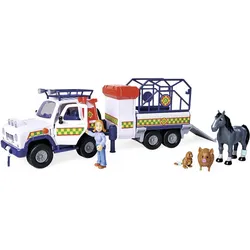
Sam Tierrettung mit Anhänger• Auto Zur Tierrettung - Es Ist Ein Tier In Not? Kein Problem. Die Feuerwehrmann Sam Tierrettung Ist Sofort Zur Stelle. Am Steuer Des Autos Sitzt Lizzie Und Hat Auch Einen Anhänger Am Auto Befestigt, Der Sich Zur Behandlungsstation Verwandeln Lässt...39,99 €*Versand: 0,00 €Sichere Weiterleitung zum Anbieter
-
Tierschutz genießenTierschutz genießen , 80 vegane Rezepte von engagierten Köchen mit Herz , Zündverteilerläufer > Zünd- & Glühanlagen , Erscheinungsjahr: 201711, Produktform: Leinen, Redaktion: Deutscher Tierschutzbund E. V., Seitenzahl/Blattzahl: 221, Keyword: vegan; kochbuch, Fachschema: Kochen / Allgemeines Kochbuch, Grundwissen~Kochen / Biologisch, alternativ, Trennkost, Vollwertkost~Kochen / Gemüse, Obst~Kochen / vegetarisch, vegan~Veganismus - vegan, Fachkategorie: Kochen und Rezepte allgemein~Kochen: Gesundheit und Vollwertkost, Warengruppe: HC/Allg. Kochbücher, Grundkochbücher, UNSPSC: 49019900, Warenverzeichnis für die Außenhandelsstatistik: 49019900, Länge: 251, Breite: 200, Höhe: 27, Gewicht: 969, Produktform: Gebunden, Genre: Sachbuch/Ratgeber,24,95 €*Versand: 0,00 €Sichere Weiterleitung zum Anbieter
-
Wo finde ich die Checkbox?
Die Checkbox befindet sich normalerweise in Formularen oder auf Websites, wo Benutzer eine Auswahl treffen müssen. Sie wird oft als kleines Kästchen mit einem Häkchen dargestellt, das angeklickt werden kann. Um die Checkbox zu finden, scrolle auf der Seite nach unten oder suche nach dem entsprechenden Abschnitt im Formular. Manchmal ist die Checkbox auch mit einem Text oder einer Frage verbunden, die du beantworten musst. Wenn du die Checkbox immer noch nicht finden kannst, schaue nach Anweisungen oder Hinweisen auf der Seite, die dir helfen könnten, sie zu lokalisieren. **
-
Ist ein Checkbox als Pflichtfeld?
Ein Checkbox-Feld kann als Pflichtfeld definiert werden, indem es als erforderlich markiert wird. Wenn ein Benutzer das Kontrollkästchen nicht aktiviert, wird er daran gehindert, das Formular abzusenden, bis er das Pflichtfeld ausgefüllt hat. **
-
Wie erstelle ich eine Checkbox in Excel?
Um eine Checkbox in Excel zu erstellen, gehe wie folgt vor: Klicke auf das Entwicklertools-Registerkarte in der Menüleiste, dann auf "Einfügen" und wähle "Formularsteuerelemente". Wähle das Kontrollkästchen aus und ziehe es auf die gewünschte Zelle in deinem Arbeitsblatt. Du kannst die Checkbox dann anpassen, indem du mit der rechten Maustaste darauf klickst und "Eigenschaften" auswählst. **
-
Wie kann man eine Checkbox im Browser speichern?
Um eine Checkbox im Browser zu speichern, kann man entweder den Zustand der Checkbox in einem Cookie speichern oder die Checkbox in einer Datenbank speichern, wenn man eine serverseitige Lösung verwendet. Alternativ kann man auch den Local Storage des Browsers verwenden, um den Zustand der Checkbox zu speichern. **
Ähnliche Suchbegriffe für Checkbox
-
Simba Sam Tierrettung mit AnhängerAuto zur Tierrettung - Es ist ein Tier in Not? Kein Problem. Die Feuerwehrmann Sam Tierrettung ist sofort zur Stelle. Am Steuer des Autos sitzt Lizzie und hat einen Anhänger am Auto befestigt, der sich zur Behandlungsstation verwandeln lässt und ausgehängt werden kann. Zusammen beträgt das Gespann eine Länge von 34 cm. Aufklappbarer Anhänger - Das Gitter des Anhängers kann auf drei Seiten aufgeklappt werden. Auf der Rampe können die Tiere nach oben laufen und mit einem Druck auf die Mitte wird der Behandlungstisch ausgefahren, worauf die Patienten untersucht und behandelt werden können. Mit Licht - Die Türen und der Kofferraum des Autos können geöffnet werden. Zusätzlich befindet sich eine Seilwinde am Auto und die Scheinwerfer können per Knopfdruck eingeschaltet werden. Zahlreiches Zubehör - Im Set sind neben der Lizzie Spielfigur auch drei Tiere (Pferd, Biber, Wildschwein) sowie zahlreiches weiteres Spielzubehör enthalten, welches in dem ausfahrbaren Schrank hinter dem Anhänger verstaut werden kann. Für Kinder ab drei Jahren geeignet. Simba - Elefantenstarker Spielspass! Im Zentrum der Produktentwicklung steht die Begeisterung der Kinder. Für Jungen und Mädchen, klein und gross. Kinder sollen Spass haben und gefördert werden.31,22 €*Versand: 0,00 €Sichere Weiterleitung zum Anbieter
-
Pfotenpflege Vet 10 MLProdukteigenschaften: VeaVet Pfotenpflegespray Pflegemittel für Tiere Zur Pflege von spröden und rissigen Ballen bei hoher Beanspruchung: Im Winter oder Sommer! Die Pfoten unserer Lieblinge müssen schon einiges ab können. Ob nun feine und scharfe Eisteilchen und das in der glatten Jahreszeit häufig verwendete Streusalz oder heiße Pflaster- und Asphaltwege und Sandstrände in der Badesaison. Für empfindliche Pfoten und Ballen stellen diese Extreme eine echte Herausforderung dar. Das VeaVet Pfotenpflegespray mit Mandel-, Lavendel-, Salbei-, Jojoba- und Calendulaöl schützt und pflegt die Ballen Ihres Lieblings bei hoher Beanspruchung, wie sie im Winter und auch im Sommer auftreten können. Durch die enthaltenen Pflegeöle wird die Haut über eine feine Schutzschicht an der Fell- und Hautoberfläche vor diesen äußeren Einwirkungen geschützt. Aufgrund seiner wertvollen ätherischen Eigenschaften besitzt Lavendelöl einen positiven Einfluss auf empfindliche und rissige Haut. Ebenso kann das Salbeiöl gut zur therapiebegleitenden Pflege eingesetzt werden. Das VeaVet Pfotenpflegespray zieht schnell ein und hinterlässt keine Rückstände auf dem Fußboden, sodass anschließend keine Pfotenabdrücke zu erkennen sind. Es sorgt für einen geschmeidigen Ballen und kann die Regeneration positiv unterstützen. Expertentipp: Auch als Ergänzung zur VeaVet Pfotenpflege geeignet. Zusammensetzung: Aqua, Emulgator, Mandelöl, Jojobaöl, Ringelblumenöl, Lavendelöl, Salbeiöl. Anwendungsempfehlung: Auf die Pfoten sprühen und ggf. etwas einmassieren/verteilen. Quelle: www.cdvet.de Stand: 07/20238,60 €*Versand: 4,99 €Sichere Weiterleitung zum Anbieter
-
Wie kann man nur eine Checkbox gleichzeitig auswählen?
Um sicherzustellen, dass nur eine Checkbox gleichzeitig ausgewählt werden kann, können Sie den Namen (name) der Checkboxen gleich halten und den Wert (value) der Checkboxen unterschiedlich gestalten. Dadurch wird sichergestellt, dass nur eine Checkbox mit demselben Namen ausgewählt werden kann. Sie können auch JavaScript verwenden, um sicherzustellen, dass nur eine Checkbox ausgewählt ist, indem Sie die anderen Checkboxen deaktivieren, wenn eine ausgewählt wird. **
-
Wie speichert man den Checkbox-Status im LocalStorage?
Um den Checkbox-Status im LocalStorage zu speichern, musst du zunächst den aktuellen Status der Checkbox abrufen. Dies kann mit JavaScript und der Methode `querySelector` erfolgen. Anschließend kannst du den Status in den LocalStorage mit der Methode `setItem` speichern. Um den Status später wieder abzurufen, verwendest du die Methode `getItem` und setzt den Checkbox-Status entsprechend. **
-
Wie erstelle ich Bilder, die wie eine Checkbox funktionieren?
Um Bilder zu erstellen, die wie eine Checkbox funktionieren, kannst du eine Grafiksoftware wie Photoshop oder GIMP verwenden. Erstelle ein Rechteck oder eine quadratische Form und fülle es mit einer Farbe, die den Hintergrund darstellt. Füge dann ein kleineres Rechteck oder eine quadratische Form hinzu, das die Checkbox darstellt, und fülle es mit einer anderen Farbe, um anzuzeigen, ob sie aktiviert oder deaktiviert ist. **
-
Warum lässt sich die Kubuntu Tkinter Checkbox nicht ankreuzen?
Es gibt verschiedene mögliche Gründe, warum sich eine Tkinter-Checkbox in Kubuntu nicht ankreuzen lässt. Einer der häufigsten Gründe ist, dass die Checkbox deaktiviert oder nicht anklickbar ist. Überprüfen Sie, ob die Checkbox aktiviert ist und ob das entsprechende Ereignis (z.B. "command" oder "variable") korrekt konfiguriert ist. Ein weiterer möglicher Grund könnte sein, dass es ein Problem mit der Installation oder Konfiguration von Tkinter auf Ihrem System gibt. Stellen Sie sicher, dass Tkinter ordnungsgemäß installiert ist und dass Sie die neueste Version verwenden. **
* Alle Preise verstehen sich inklusive der gesetzlichen Mehrwertsteuer und ggf. zuzüglich Versandkosten. Die Angebotsinformationen basieren auf den Angaben des jeweiligen Shops und werden über automatisierte Prozesse aktualisiert. Eine Aktualisierung in Echtzeit findet nicht statt, so dass es im Einzelfall zu Abweichungen kommen kann. ** Hinweis: Teile dieses Inhalts wurden von KI erstellt.